折腾|GitHub Pages + Hexo 搭建又一个个人博客
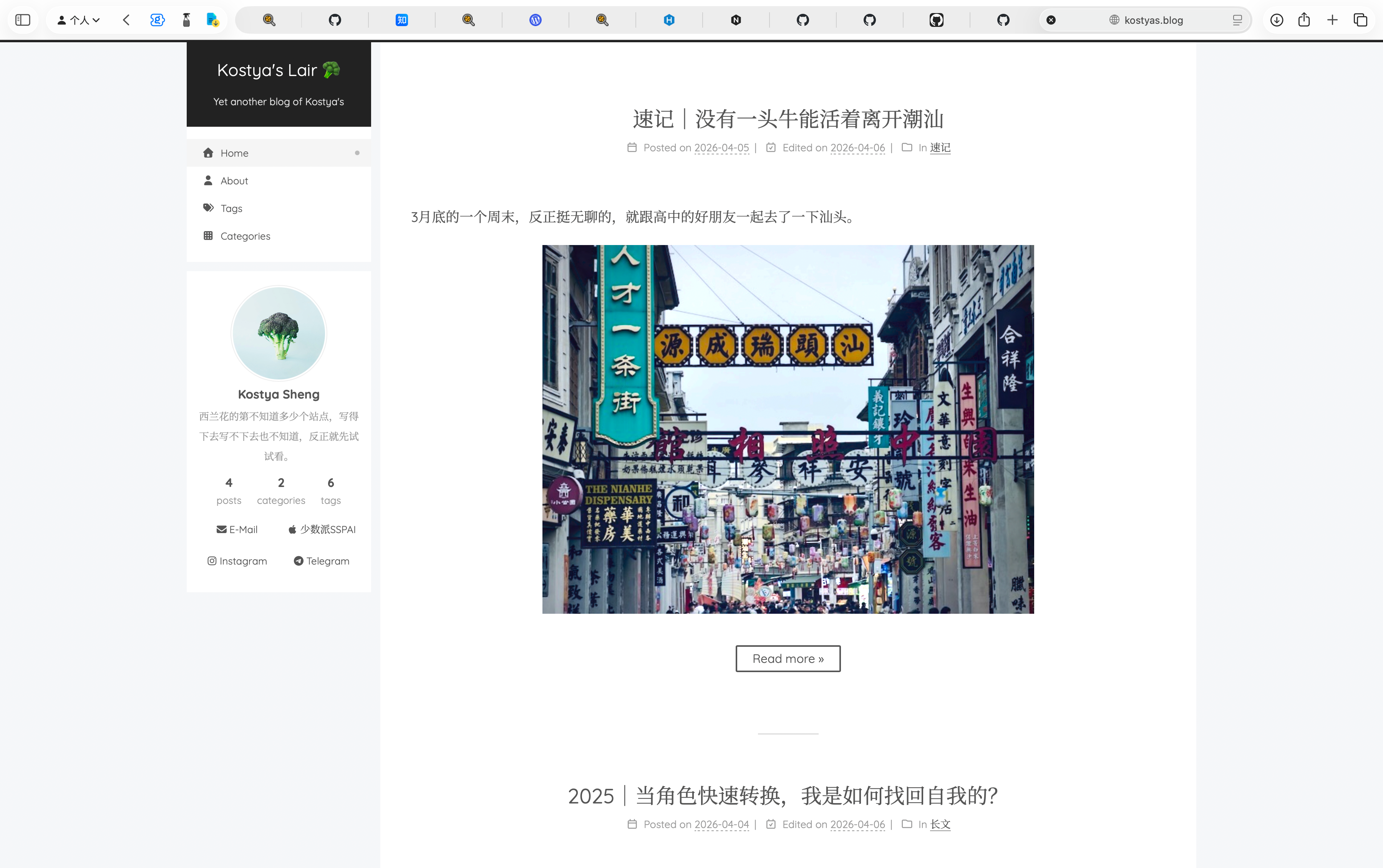
一直以来好像都缺一个能够高度自定义定制化的博客。直到最近才了解到 GitHub Pages 的易用性,着实是有点过于火星人了。契机是需要一个静态网页的免费(低成本)存储空间,可以用来做一些试验性的 projects;后来就想着,为什么不干脆利用 GitHub Pages 搭一个博客呢?
渲染引擎:Hexo
GitHub Pages 实际上是一个非常好用的托管网页的服务;它可以托管你所有的网页,但在默认情况下,你可能需要从头开始手搓网站结构,包括设置 CSS 样式表、主页、文件夹以及各种链接等等。这个 AI 的时代尽管这样做也未尝不可,但如果你需要的功能越来越多,那么寻找一个现有的框架可能是更好的解决方式。
所以,对于个人博客来说,我更希望把外观等各项配置一次性设置好,之后就不用再操心网站结构和网页问题,而是可以直接开始撰写内容。所以,我选择了一个渲染引擎——Hexo。
👍 Hexo 主要有以下几个优点:
- 轻量化、开源且速度快
(a) 它的配置文件(Configuration)非常小,可谓麻雀虽小,五脏俱全。
(b) 部署速度非常快。以我目前的博客为例,只有几篇文章,整体部署时间不会超过一分钟。
(c) 它可以直接将 Markdown 格式撰写的文字渲染成 HTML 网页,在这个过程中自动打理好所有的网页细节。虽然文章多起来后,渲染 HTML 的速度可能会略微变慢,但整体表现依然优秀。 - 高度可自定义
(a) 支持非常多的主题(Themes)。比如我目前使用的主题叫做 NexT,它可以对网页整体美化进行深度调试,包括布局样式、字体等外观元素。
(b) 支持丰富的插件。这些插件通常由 JavaScript 编写,通过 Node.js 运行,可以实现更复杂的脚本操作。例如,我在网页中安插了 Cloudflare 的 Analytics 分析工具。
⚠️ Hexo 的使用相对有一定的门槛
- 基础知识要求: 对于 GitHub Pages 这种托管服务,你首先需要了解 Git 的基本操作和核心概念,此外还需要具备一定的网页基础知识。
- 流程差异: Hexo 不同于 WordPress 或 Typlog(之前用过的博客服务),它需要我们在本地以 Markdown 形式写好文章,然后再部署到服务器上。
整体而言,这是一个相对比较「极客」的建站方式。虽然部署过程稍微有些麻烦,但一旦搭建完成,它在 GitHub Pages 上会运行得非常稳定。
如果你想了解如何安装 Hexo,可以查看 Hexo 的 官方文档。如果你也决定使用 NexT 主题,可以查看 NexT 的文档的「Getting Started」部分,它也会教你如何在当前系统上安装一个 Hexo 实例并最终预览运行在本地的博客网页。
自动部署:GitHub Actions
在本地创建 Hexo 博客文件之后,我们肯定希望每一次博文更新并推送到了 GitHub 的 Repository 仓库时,GitHub 都能自动帮我们把所有的博客网页部署到 GitHub Pages 里面。
为此,我们需要配置 GitHub Actions:
获取 Actions 脚本
具体可以参考 NexT 主题文档 或者 Hexo 官方文档,里面都有关于 GitHub Actions 如何进行部署的详细说明。在本地文件夹初始化 git 设置
自动化流程
设置好 GitHub Actions 之后,每当你使用 Git 把博文的源代码 push 到 GitHub 账户的仓库中之后,GitHub 就会自动执行这段 Actions 代码并生成你的博客。
IDE:Visual Studio Code
整个 hexo blog 文件夹的结构相对来说比较复杂,因此我还是用 Visual Studio Code(VS Code)的 IDE 来管理这些文件。它不仅可以预览和编辑配置和博客文档,还具备以下优势:
- 与 GitHub 紧密结合,可以直接在 VS Code 内部对代码进行 Commit(提交)操作,还能直接在编辑器里查看所有版本操作记录;
- 内置终端,并支持直接在当前文件夹位置打开,这样就不需要每次在系统终端里手动输入
cd命令进入博客目录,而是可以直接执行 Hexo 的各种操作指令; - 支持扩展,可以支持 Hexo 的 YAML 配置文件代码高亮,并且利用 Copilot 功能直接通过 AI 辅助编辑配置文件,当然,AI 还能回答一些关于 Hexo 部署和配置的相关问题。
整体来说,使用 Visual Studio Code 来管理和维护基于 GitHub Pages 的博客是非常高效的选择。
Markdown 编辑器:Typora
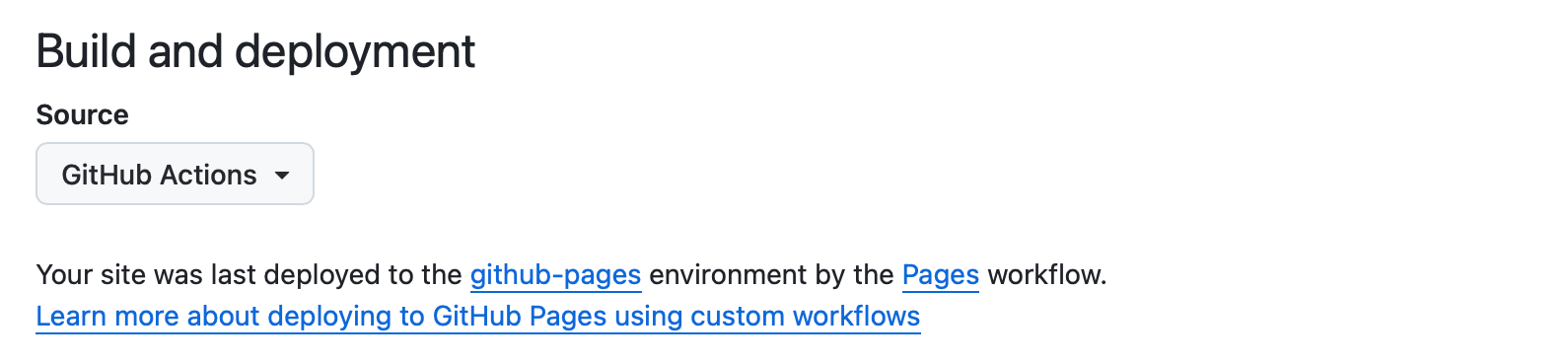
尽管 Visual Studio Code 万般好,但它在编辑 Markdown 文件方面还是稍微差了点。如果你觉得不需要在 IDE 环境之外编辑 Markdown,其实 Visual Studio Code 也可以直接安装插件(比如 Markdown All-in-One)来实现更顺畅的 Markdown 编辑。
但我个人还是更习惯使用其他的 Markdown 编辑器,比如我最常用的 Typora。之前我还为 Typora 手动写了一个主题(其实是从其他主题克隆过来,再找 AI 帮我一起修改的)。这事儿比较见仁见智,主要看个人习惯。
Typora 的优势主要体现在以下几点:
所见即所得
在使用 Typora 时,输入的 Markdown 代码可以直接转化为渲染引擎效果。并且 Typora 支持使用 Safari 的开发者模式进行直接的 CSS 调试,我们可以通过这种方式自定义写文章时的视觉体验。相对于 Visual Studio Code 来说,是一个纯粹的写作工具。自动化功能
Typora 支持一定程度的自动化操作。例如,我们在插入图片时,它可以自动将图片复制到指定的文件夹。这样在后期部署博客时,能省去不少力气。日常写作与笔记
除了发布博客文章,Typora 还可以用于日常写作和笔记。虽然我也见过一些极客大佬使用 Visual Studio Code 做笔记,但可能因为我对「颜值」有一定的要求,所以 Typora 始终是我的首选。
域名管理:Namecheap
既然博客已经搭好了,还是需要一个响亮的名字,所以说域名还是很重要的。这次是换了一家叫 Namecheap 的供应商。在上面可以直接搜索到你想要的各种各样的域名,并且能直接做 DNS 管理。
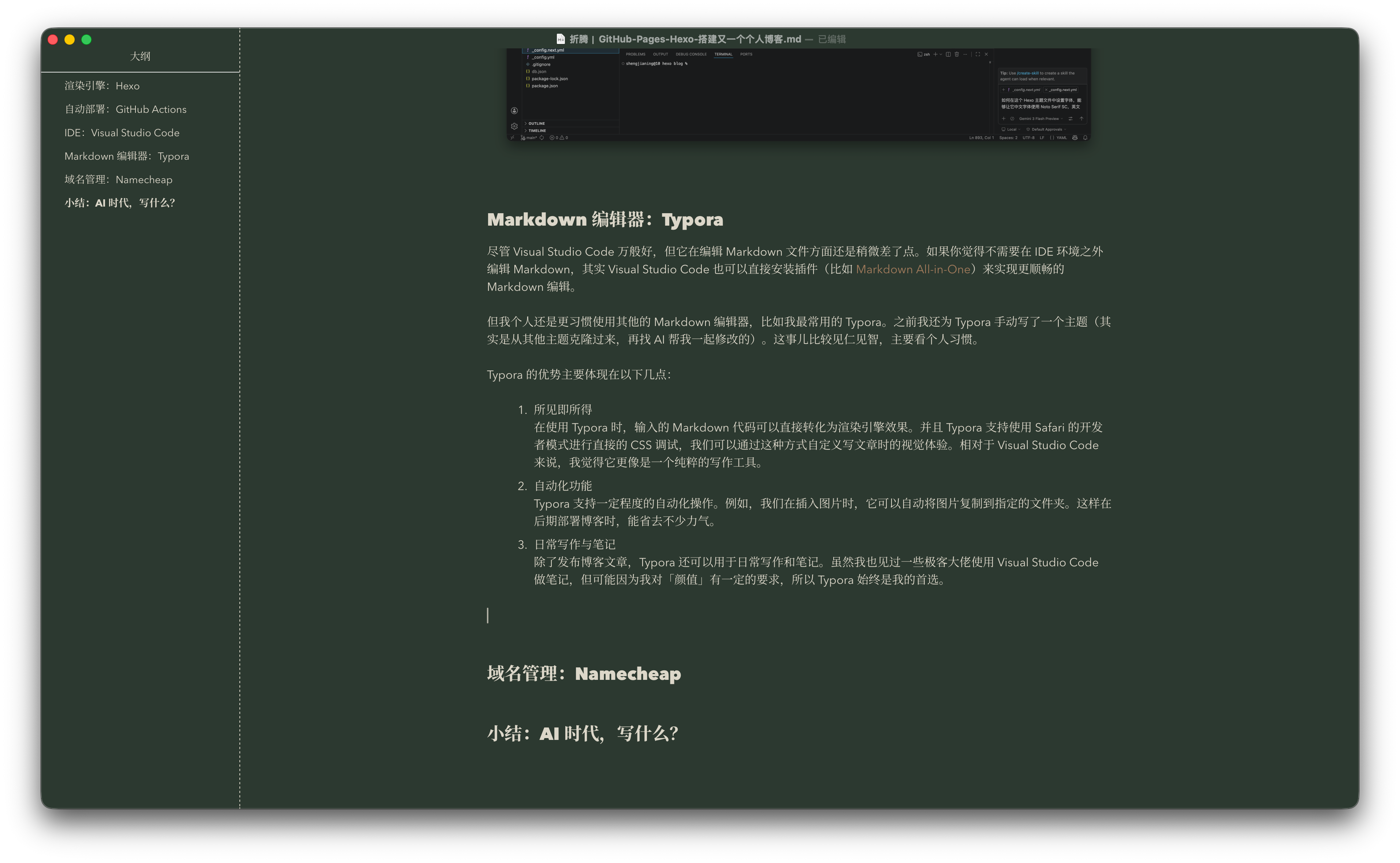
GitHub 也提供了非常详细的文档,来帮助你把域名绑定到你的 GitHub Pages 上面。GitHub 还通过 Let’s Encrypt 提供免费的 SSL 证书服务,可以使用 HTTPS 来保护我的网页连接。
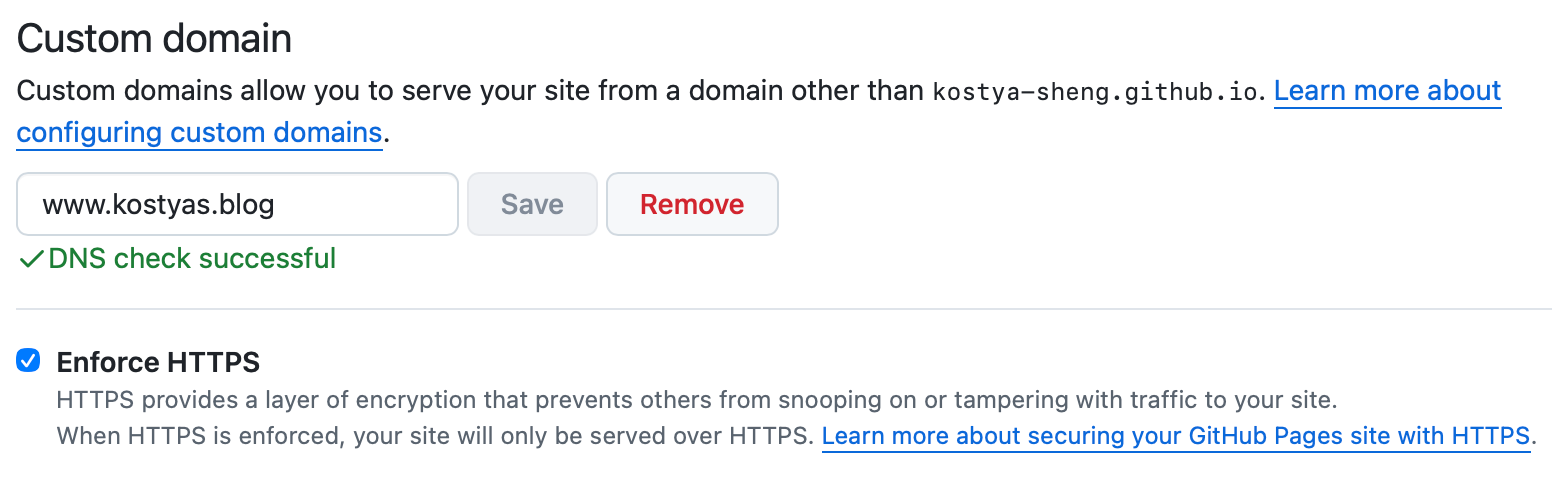
不过如果你使用了自定义域名,记得在 Hexo 博客的配置文件当中,把自己的网页链接修改为自定义域名,否则的话就会出现一些奇奇怪怪的问题。
Troubleshooting:Gemini
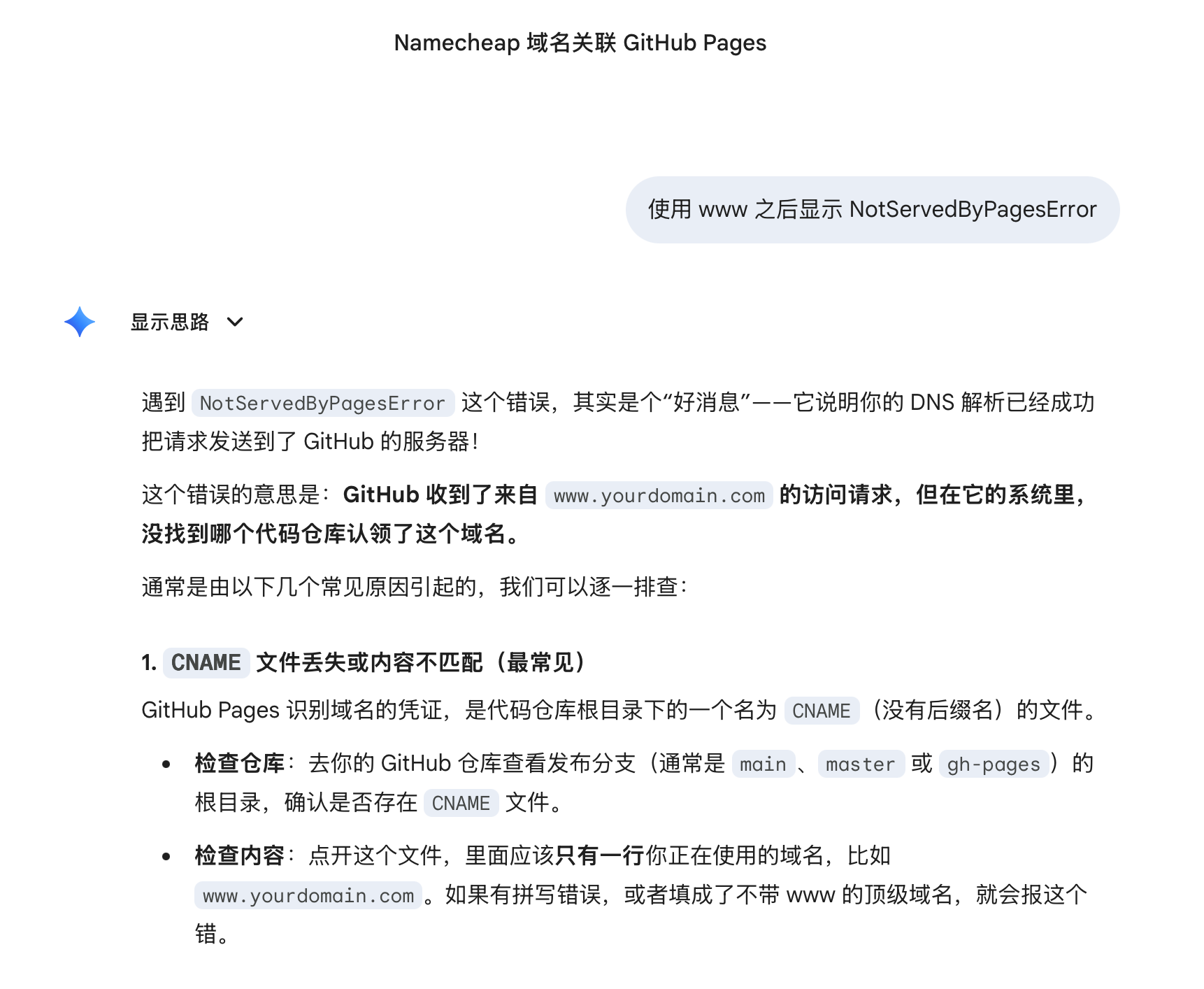
以上就是这个博客搭建的大致过程。但在实际操作中,我还是遇到了不少问题:比如,一开始我并不太明白该如何将网页发布到 GitHub Pages 上。后来,又遇到了 Namecheap 的域名绑定问题,不知道该如何将其指向 GitHub Pages,也不知道什么情况下 SSL 证书可以免费获取。还遇到了一些像 Favicon 这样不太常见、但处理起来比较烦琐的细节问题。
在整个 Troubleshooting 的过程中,我大量使用了 AI:
- Copilot:帮助我使用 Hexo 的语法,将图片转换成 Hexo 可以识别的渲染句式。
- Gemini:帮我设置好了 Namecheap 上的域名,并解决了 Favicon 的显示问题。
当然,我也反反复复查阅了 Hexo 及其 Next 主题的官方文档。但综合来看,在 AI 时代,有一点非常好:当向 AI 描述一个问题时,它几乎每次都可以准确定位问题的根源,并提供非常清晰、可行的解决方案,一步步带着我解决掉。
小结:AI 时代,写什么?
以前,我其实尝试过各种各样形态的「博客」,包括但不限于:自建 WordPress 站点、微信公众号、Typlog、Notion 等等。我发现自己其实还是蛮享受这个 折腾 的过程。我觉得在 AI 时代,写作确实已经变得没有那么遥不可及了,每个人好像都可以通过简单地跟 AI 对话,就写出非常多的东西。
但是,无论文章最终是用什么工具写出来的,它总是描写的是 AI 暂时无法生成的亲身经历和体验。这也是为什么我觉得自己一直对折腾抱有这么大的兴趣。其实就是保持一种好奇心,想要体验更多新鲜的事情吧。
所以,保持开放心态 —— 你会在这里见到各种各样的我。我也希望可以借助个人博客,探索各种各样的自己。☀️